这个地方添加了一个举报按钮
\n
一键安装地址: v2ex-scene-script.user.js
\n脚本仓库地址: v2ex-scene-script.user.js
\n没错, 还是原来的那个插件, 已经安装的V友应该会收到推送通知, 哈哈哈.
\n\n\n这个地方添加了一个举报按钮
\n
\n
\n\n点击之后会弹一个窗口, 支持选择对应的管理员, 当前默认是我, 后面的改变选择会持久化到本地
\n
\n\n下方输入举报原因
\n

\n\n点击确定之后会唤起钱包进行支付, 支付完成之后, 会在左下角提示状态.
\n
\n\n管理员这边收到消息大概是这样的:
\n

\n\n\n
Github仓库地址: https://github.com/HelloWorldImJoe/WorkTreeDesk
\n\n\nps: 因为没有做签名的原因? Mac安装包可能会被误报, 需要在系统设置里允许安装, 具体操作可以参考这个链接: https://support.apple.com/zh-cn/HT202491
\n
不得不说Tauri打出来的包是真的小, Window安装包只有2.97MB, Mac安装包也只有5MB.
\n就是前文帖子里面的场景, 一直被这个问题困扰, 之前尝试过使用AI做一版, 但是因为生成的Rust代码我看不懂, 就放弃了. 最近因为在学习Rust, 所以就重新把这个工具正经做了一版.
\n
\n
\n
 \n\n---\n附一些使用截图: \n\n
 \n\n
\n\n ",
"contentRendered" : "
",
"contentRendered" : "因为托管到了腾讯云, 所以点击调试可能会失败, 如果是本地运行的话是没问题的.
\n要是想体验调试的话, 可以用这个proxy脚本在本地运行启动:
\n\tnode ./local-proxy.js\n\n附一些使用截图:
\n\n\n",
"created" : 800245154.745069,
"externalLink" : "",
"hasAudio" : false,
"hasVideo" : false,
"heroImage" : "https://k51qzi5uqu5dkpb1bjwsgzpmhwnieraeelxrc54sp3q65vxmci73k19cxwidlc.eth.sucks/33AF8B51-E1C2-49C3-A75E-72EEEB9BDFBC/FBD17A08-9284-42E2-A5A8-5268574D7599.png",
"heroImageFilename" : "FBD17A08-9284-42E2-A5A8-5268574D7599.png",
"heroImageHeight" : 1326,
"heroImageURL" : "https://k51qzi5uqu5dkpb1bjwsgzpmhwnieraeelxrc54sp3q65vxmci73k19cxwidlc.eth.sucks/33AF8B51-E1C2-49C3-A75E-72EEEB9BDFBC/FBD17A08-9284-42E2-A5A8-5268574D7599.png",
"heroImageWidth" : 2560,
"id" : "33AF8B51-E1C2-49C3-A75E-72EEEB9BDFBC",
"link" : "/33AF8B51-E1C2-49C3-A75E-72EEEB9BDFBC/",
"slug" : "",
"tags" : {
},
"title" : "做了一版开源的本地API文档编辑器, 有需求的朋友自取, MIT协议"
},
{
"articleNumber" : 12,
"articleReference" : "9D5E2DD8-12",
"articleType" : 0,
"attachments" : [
"generate_emoji_json.sh",
"rename_smirkboy_files.sh"
],
"cids" : {
"generate_emoji_json.sh" : "QmS76c3v6zRtpkGkoE4SfwsZmsXNTiFGhjUJr5kHhZ8WQx",
"rename_smirkboy_files.sh" : "QmZegXVttjA4svgwtiDghcWeUqCakcdzGA1eF97Xb2t6WA"
},
"content" : "一个中文表情包的仓库地址: https://github.com/zhaoolee/ChineseBQB\n\n```\n\n./rename_smirkboy_files.sh --p 假笑男孩\n./rename_smirkboy_files.sh -p 假笑男孩 --dry-run\n./rename_smirkboy_files.sh /path/to/dir -p 其他前缀 -n\n\n\n./generate_emoji_json.sh 生成json文件\n\n```\n\nrename_smirkboy_files.sh\n\ngenerate_emoji_json.sh",
"contentRendered" : "一个中文表情包的仓库地址: https://github.com/zhaoolee/ChineseBQB
\n\n./rename_smirkboy_files.sh --p 假笑男孩\n./rename_smirkboy_files.sh -p 假笑男孩 --dry-run\n./rename_smirkboy_files.sh /path/to/dir -p 其他前缀 -n\n\n\n./generate_emoji_json.sh 生成json文件\n\n \n\n
\n\n \n\n
\n\n \n\n
\n\n \n",
"contentRendered" : "
\n",
"contentRendered" : "源码地址: https://github.com/HelloWorldImJoe/TampermonkeyScripts
\n脚本安装地址: 油猴脚本安装地址
\n一个贡献表情或者反馈问题的节点: https://www.v2ex.com/go/emojipic
\n原理: 没有什么复杂的东西, 为了无服务器, 资源存在planet上, 使用ipfs来存储. 然后绑定了sol.build域名, sol.build域名是v2ex信任的图床域名. 所以可以直接显示图片.
\n开源的中文表情包仓库: https://github.com/zhaoolee/ChineseBQB
\n我整理的一些表情包:
\n假笑男孩: https://fun.zhihaoo.sol.build/F5BB3309-D68F-4A06-837A-52584CD60241
\n乌龟: https://fun.zhihaoo.sol.build/94B7CD12-5A08-4B76-8490-36303C1A0BA5
\n猫咪日常: https://fun.zhihaoo.sol.build/7FCBA86A-1901-4A45-B392-7C19EE9DB52D
\n葫芦娃:https://fun.zhihaoo.sol.build/32CB621D-51EB-4EE8-85CC-5FB6106AA6A6
\nPlanet用户可以使用
\nhttps://k51qzi5uqu5dkpb1bjwsgzpmhwnieraeelxrc54sp3q65vxmci73k19cxwidlc.eth.sucks/90C4CA55-7131-452C-8E06-BF23E04F9367/
来处理中文表情包仓库中的资源来快速转换为V2EX可用的资源
\n相关截图:
\n
\n\n\n",
"created" : 798798569.454333,
"externalLink" : "",
"hasAudio" : false,
"hasVideo" : false,
"heroImage" : "https://k51qzi5uqu5dkpb1bjwsgzpmhwnieraeelxrc54sp3q65vxmci73k19cxwidlc.eth.sucks/75C70AC6-0333-4341-83FD-60E81BDA0549/input.png",
"heroImageFilename" : "input.png",
"heroImageHeight" : 307,
"heroImageURL" : "https://k51qzi5uqu5dkpb1bjwsgzpmhwnieraeelxrc54sp3q65vxmci73k19cxwidlc.eth.sucks/75C70AC6-0333-4341-83FD-60E81BDA0549/input.png",
"heroImageWidth" : 838,
"id" : "75C70AC6-0333-4341-83FD-60E81BDA0549",
"link" : "/75C70AC6-0333-4341-83FD-60E81BDA0549/",
"slug" : "",
"tags" : {
},
"title" : "做了一个V2EX的自定义表情插件, 支持回复的时候使用自定义表情"
},
{
"articleNumber" : 10,
"articleReference" : "9D5E2DD8-10",
"articleType" : 0,
"attachments" : [
"579EC131-3012-4716-9876-6E75DA02466C.png"
],
"cids" : {
"579EC131-3012-4716-9876-6E75DA02466C.png" : "QmUzTcweZN1D5r1BjbmfBkckew4iz6J53Np8rj3gYx4NVU"
},
"content" : "站点地址: http://oxapi.v2ex.info/\n\n这有一个本地的 proxy 文件, 可以使用 node 启动, 放在个人中心的配置里:\n\nhttps://github.com/HelloWorldImJoe/OxApiDocument/blob/master/local-proxy.js\n\n启动命令: ```node ./local-proxy.js```\n\n \n\n大佬们给我提提意见, 我看看还有没有做下去的必要 🤡\n\n附一个测试的 markdown 文件, 直接创建项目新建 md 文件就可以了:\n\nhttps://github.com/HelloWorldImJoe/OxApiDocument/blob/master/Demo_API.md?plain=1\n\n\nps: 后续看看V站的记事本能不能有接口, 要是有接口的话, 这个文档完全可以存在记事本里. 当做自定义节点的产品发布者的api文档?",
"contentRendered" : "
\n\n大佬们给我提提意见, 我看看还有没有做下去的必要 🤡\n\n附一个测试的 markdown 文件, 直接创建项目新建 md 文件就可以了:\n\nhttps://github.com/HelloWorldImJoe/OxApiDocument/blob/master/Demo_API.md?plain=1\n\n\nps: 后续看看V站的记事本能不能有接口, 要是有接口的话, 这个文档完全可以存在记事本里. 当做自定义节点的产品发布者的api文档?",
"contentRendered" : "站点地址: http://oxapi.v2ex.info/
\n这有一个本地的 proxy 文件, 可以使用 node 启动, 放在个人中心的配置里:
\nhttps://github.com/HelloWorldImJoe/OxApiDocument/blob/master/local-proxy.js
\n启动命令: node ./local-proxy.js
\n大佬们给我提提意见, 我看看还有没有做下去的必要 🤡
\n附一个测试的 markdown 文件, 直接创建项目新建 md 文件就可以了:
\nhttps://github.com/HelloWorldImJoe/OxApiDocument/blob/master/Demo_API.md?plain=1
\nps: 后续看看V站的记事本能不能有接口, 要是有接口的话, 这个文档完全可以存在记事本里. 当做自定义节点的产品发布者的api文档?
\n", "created" : 798451482.373202, "externalLink" : "", "hasAudio" : false, "hasVideo" : false, "heroImage" : "https://k51qzi5uqu5dkpb1bjwsgzpmhwnieraeelxrc54sp3q65vxmci73k19cxwidlc.eth.sucks/F1A42B98-3284-43C0-9DCE-4ACEB6F937CE/579EC131-3012-4716-9876-6E75DA02466C.png", "heroImageFilename" : "579EC131-3012-4716-9876-6E75DA02466C.png", "heroImageHeight" : 801, "heroImageURL" : "https://k51qzi5uqu5dkpb1bjwsgzpmhwnieraeelxrc54sp3q65vxmci73k19cxwidlc.eth.sucks/F1A42B98-3284-43C0-9DCE-4ACEB6F937CE/579EC131-3012-4716-9876-6E75DA02466C.png", "heroImageWidth" : 1122, "id" : "F1A42B98-3284-43C0-9DCE-4ACEB6F937CE", "link" : "/F1A42B98-3284-43C0-9DCE-4ACEB6F937CE/", "slug" : "", "tags" : { }, "title" : "之前说的 api 文档编辑器暂时出了一版, 先部署在了腾讯云的 EO 上面, api 的调试可能调试不了, 正式版应该没有这个问题, 发出来主要是让大佬们给提提意见 🤡\n\n\n" }, { "articleNumber" : 9, "articleReference" : "9D5E2DD8-9", "articleType" : 0, "attachments" : [ "chat.png", "look.png", "menu.png", "pic.png", "quoted.png" ], "cids" : { "chat.png" : "QmUYZrMtEYh11JaXcekL9s3Y4KiGc4ufAzP2yF3R6rg8uM", "look.png" : "QmXZGbuNgDaAwUu74pdsjJgNuQ7oozUaxYkGq7WagJmXLd", "menu.png" : "QmQwzbWifFa9nLmm6ZMSLM77Sx9zK1o5MUQiqHxU5dswB5", "pic.png" : "QmUrdyEasqw2bzm9kqeYhGv15fKv8f3koFMNUSqRqVjdph", "quoted.png" : "QmSif9Pkz2a1Jpre7NCChpufMsEccrKqVWybWuVWxG1suM" }, "content" : "一键安装地址: [v2ex-scene-script.user.js](https://github.com/HelloWorldImJoe/TampermonkeyScripts/raw/master/v2ex-scene-script.user.js)\n\n脚本仓库地址: [v2ex-scene-script.user.js](https://github.com/HelloWorldImJoe/TampermonkeyScripts/blob/master/v2ex-scene-script.user.js)\n\n---\n更新 2026-01-07:\n\n '新增聊天面板拖动缩放与自适应布局能力,可以通过右下角的拖拽手柄调整大小',\n '新增主动发起会话功能, 输入用户名直接发起一个会话',\n '新增聊天面板位置记忆功能, 面板位置会在关闭后保存, 下次打开时恢复',\n '新增会话置顶功能, 置顶的会话会固定在列表顶部',\n '新增消息引用功能, 可以引用某条消息进行回复, 长按消息气泡即可触发操作面板',\n '新增引用消息点击跳转到原消息位置, 如果原消息在当前页面没加载, 则不跳转',\n '新增日/月模式切换, 可以在面板顶部切换当前主题',\n '新增图片显示支持, 可以在消息中显示图片链接',\n '新增R按钮和C按钮, R按钮用于刷新会话列表(适应于消息不同步), C按钮用于清除当前会话记录(重新建立索引)',\n '优化PIN状态不会再在刷新后丢失',\n '修复若干已知问题'\n\n--- \n\n更新 2026-01-06:\n\n1. 最新版本添加了 `引用与打赏私聊` 的功能, 长按消息就可以唤起操作菜单\n\n2. 消息中支持显示引用消息以及图片消息(i.imgur.com 与 i.v2ex.co 来源)\n\n3. 点击引用消息可以快速跳转到被引用的消息(已经加载过,没有加载的跳转不到)\n\n4. 支持常用钱包, 已验证: okx, phantom\n\n---\n\n相关截图:\n\n \n\n
\n\n \n\n
\n\n \n\n
\n\n \n\n
\n\n ",
"contentRendered" : "
",
"contentRendered" : "一键安装地址: v2ex-scene-script.user.js
\n脚本仓库地址: v2ex-scene-script.user.js
\n更新 2026-01-07:
\n'新增聊天面板拖动缩放与自适应布局能力,可以通过右下角的拖拽手柄调整大小',
\n'新增主动发起会话功能, 输入用户名直接发起一个会话',
\n'新增聊天面板位置记忆功能, 面板位置会在关闭后保存, 下次打开时恢复',
\n'新增会话置顶功能, 置顶的会话会固定在列表顶部',
\n'新增消息引用功能, 可以引用某条消息进行回复, 长按消息气泡即可触发操作面板',
\n'新增引用消息点击跳转到原消息位置, 如果原消息在当前页面没加载, 则不跳转',
\n'新增日/月模式切换, 可以在面板顶部切换当前主题',
\n'新增图片显示支持, 可以在消息中显示图片链接',
\n'新增R按钮和C按钮, R按钮用于刷新会话列表(适应于消息不同步), C按钮用于清除当前会话记录(重新建立索引)',
\n'优化PIN状态不会再在刷新后丢失',
\n'修复若干已知问题'
更新 2026-01-06:
\n最新版本添加了 引用与打赏私聊 的功能, 长按消息就可以唤起操作菜单
消息中支持显示引用消息以及图片消息(i.imgur.com 与 i.v2ex.co 来源)
\n点击引用消息可以快速跳转到被引用的消息(已经加载过,没有加载的跳转不到)
\n支持常用钱包, 已验证: okx, phantom
\n相关截图:
\n\n\n\n\n\n",
"created" : 789436800,
"externalLink" : "",
"hasAudio" : false,
"hasVideo" : false,
"heroImage" : "https://k51qzi5uqu5dkpb1bjwsgzpmhwnieraeelxrc54sp3q65vxmci73k19cxwidlc.eth.sucks/8D96F6CF-85A3-4913-8094-8E5D94F5CF94/look.png",
"heroImageFilename" : "look.png",
"heroImageHeight" : 1287,
"heroImageURL" : "https://k51qzi5uqu5dkpb1bjwsgzpmhwnieraeelxrc54sp3q65vxmci73k19cxwidlc.eth.sucks/8D96F6CF-85A3-4913-8094-8E5D94F5CF94/look.png",
"heroImageWidth" : 2194,
"id" : "8D96F6CF-85A3-4913-8094-8E5D94F5CF94",
"link" : "/8D96F6CF-85A3-4913-8094-8E5D94F5CF94/",
"slug" : "",
"tags" : {
},
"title" : "[重大更新]做了一个V2EX的私聊模块,可以通过发送1枚$v2ex来进行私聊会话,联通V2EX的通知系统,实现了消息引用等常用消息的展示与发送"
},
{
"articleNumber" : 8,
"articleReference" : "9D5E2DD8-8",
"articleType" : 0,
"attachments" : [
"feat_20251225.png"
],
"cids" : {
"feat_20251225.png" : "QmbWhk5z2rzmzsn3fiRp2CcweQzShyZk3Vb2i9YYhcguQJ"
},
"content" : "[V2EX历史数据看板](https://data.v2ex.pro)添加了对打赏相关数据的展示\n\n ",
"contentRendered" : "
",
"contentRendered" : "V2EX历史数据看板添加了对打赏相关数据的展示
\n\n",
"created" : 788352959.42599,
"externalLink" : "",
"hasAudio" : false,
"hasVideo" : false,
"heroImage" : "https://k51qzi5uqu5dkpb1bjwsgzpmhwnieraeelxrc54sp3q65vxmci73k19cxwidlc.eth.sucks/BE777FCE-641A-493A-A9A5-03F65EAE12B8/feat_20251225.png",
"heroImageFilename" : "feat_20251225.png",
"heroImageHeight" : 1266,
"heroImageURL" : "https://k51qzi5uqu5dkpb1bjwsgzpmhwnieraeelxrc54sp3q65vxmci73k19cxwidlc.eth.sucks/BE777FCE-641A-493A-A9A5-03F65EAE12B8/feat_20251225.png",
"heroImageWidth" : 1726,
"id" : "BE777FCE-641A-493A-A9A5-03F65EAE12B8",
"link" : "/BE777FCE-641A-493A-A9A5-03F65EAE12B8/",
"slug" : "",
"tags" : {
},
"title" : "data.v2ex.pro更新: 添加对打赏相关社区数据的展示"
},
{
"articleNumber" : 7,
"articleReference" : "9D5E2DD8-7",
"articleType" : 0,
"attachments" : [
"alert.png",
"tips.png",
"topic.png",
"tx.png",
"ui.png"
],
"cids" : {
"alert.png" : "QmXdjQMKBCNUvpm9BNejdzL3ChUNVzrS8XBkVHSY2jMZUg",
"tips.png" : "QmXt4QiDp9VaxGRbiB15jo5iPtfcoSy5KJjDBKSf32Ys9f",
"topic.png" : "QmVuZqKLictY5Z5xi2BjJTjPeBhGFTLXApK9aGovE4U2Tx",
"tx.png" : "QmPQKcDTbxmvFYQ1i3AvJeq9C1JbTTHJNCb1AMANCN9ZXd",
"ui.png" : "QmXREQsoFs4sUS2XfHuBCVCtmCabhhU9hCeuL7qSHzRK53"
},
"content" : "一键安装地址: [v2ex-scene-script.user.js](https://github.com/HelloWorldImJoe/TampermonkeyScripts/raw/master/v2ex-scene-script.user.js)\n\n脚本仓库地址: [v2ex-scene-script.user.js](https://github.com/HelloWorldImJoe/TampermonkeyScripts/blob/master/v2ex-scene-script.user.js)\n\n \n\n
\n\n \n\n
\n\n \n\n
\n\n ",
"contentRendered" : "
",
"contentRendered" : "一键安装地址: v2ex-scene-script.user.js
\n脚本仓库地址: v2ex-scene-script.user.js
\n\n\n\n\n",
"created" : 788322675.408268,
"externalLink" : "",
"hasAudio" : false,
"hasVideo" : false,
"heroImage" : "https://k51qzi5uqu5dkpb1bjwsgzpmhwnieraeelxrc54sp3q65vxmci73k19cxwidlc.eth.sucks/C681D6D5-C703-4B97-AFC3-5736D355B5F7/topic.png",
"heroImageFilename" : "topic.png",
"heroImageHeight" : 601,
"heroImageURL" : "https://k51qzi5uqu5dkpb1bjwsgzpmhwnieraeelxrc54sp3q65vxmci73k19cxwidlc.eth.sucks/C681D6D5-C703-4B97-AFC3-5736D355B5F7/topic.png",
"heroImageWidth" : 937,
"id" : "C681D6D5-C703-4B97-AFC3-5736D355B5F7",
"link" : "/C681D6D5-C703-4B97-AFC3-5736D355B5F7/",
"slug" : "",
"tags" : {
},
"title" : "写了一个使用 $V2EX 打赏帖子回复的脚本, 可以在帖子回复中通过点击按钮来打赏对应的回复人并同步到 V2EX 的记录中."
},
{
"articleNumber" : 6,
"articleReference" : "9D5E2DD8-6",
"articleType" : 0,
"attachments" : [
"longshot20251229131715.png"
],
"cids" : {
"longshot20251229131715.png" : "QmYpxsg5xgStHe4on6Kp3HjNR6dmt2CsV5Qyb43qVT8qnj"
},
"content" : "工具站点地址: https://data.v2ex.pro/\n\n仓库地址: https://github.com/HelloWorldImJoe/v2ex-info-history\n\n数据源地址: https://github.com/GrabCoffee/v2ex-info-newsletter-data\n\n---\n\n### 技术栈: \n纯React前端项目\n\n### 数据采集: \n使用Cloud Flare定时采集的数据, 然后保存到了github仓库中, 有些时候可能会被限流导致一些采集不到的脏数据, 在前端做了一层过滤,应该不影响整体的分析.\n\n### 发布: \n这个可以详细说一下思路\n\n1. 使用了Planet的文件夹发布功能: 将项目打包之后, 通过planet发布文件夹并生成ipns\n\n2. 在V2EX的[Planet管理器](https://www.v2ex.com/planet/dashboard)中, 提交这个ipns, 并绑定了[data.v2ex.pro](https://data.v2ex.pro/)的域名\n\n3. 因为正常V2ex的Planet管理器是会去站点找一个planet.json的文件, 所以我伪造了这个文件, 并修改了这个文件对应的ipns, 目的是能够让v2ex抓取到我最新的cid来与上面提到的域名做关联. 为了在Planet管理器中能显示头像, 我还加了一个avator的头像, 看起来像是一个正常的站点, \n\n\n4. 整体就是这么一个思路,大家可以尝试一下, 很好玩. 还可以通过这个planet.json做一些更好玩的事情\n\n---\n\n预览图:\n \n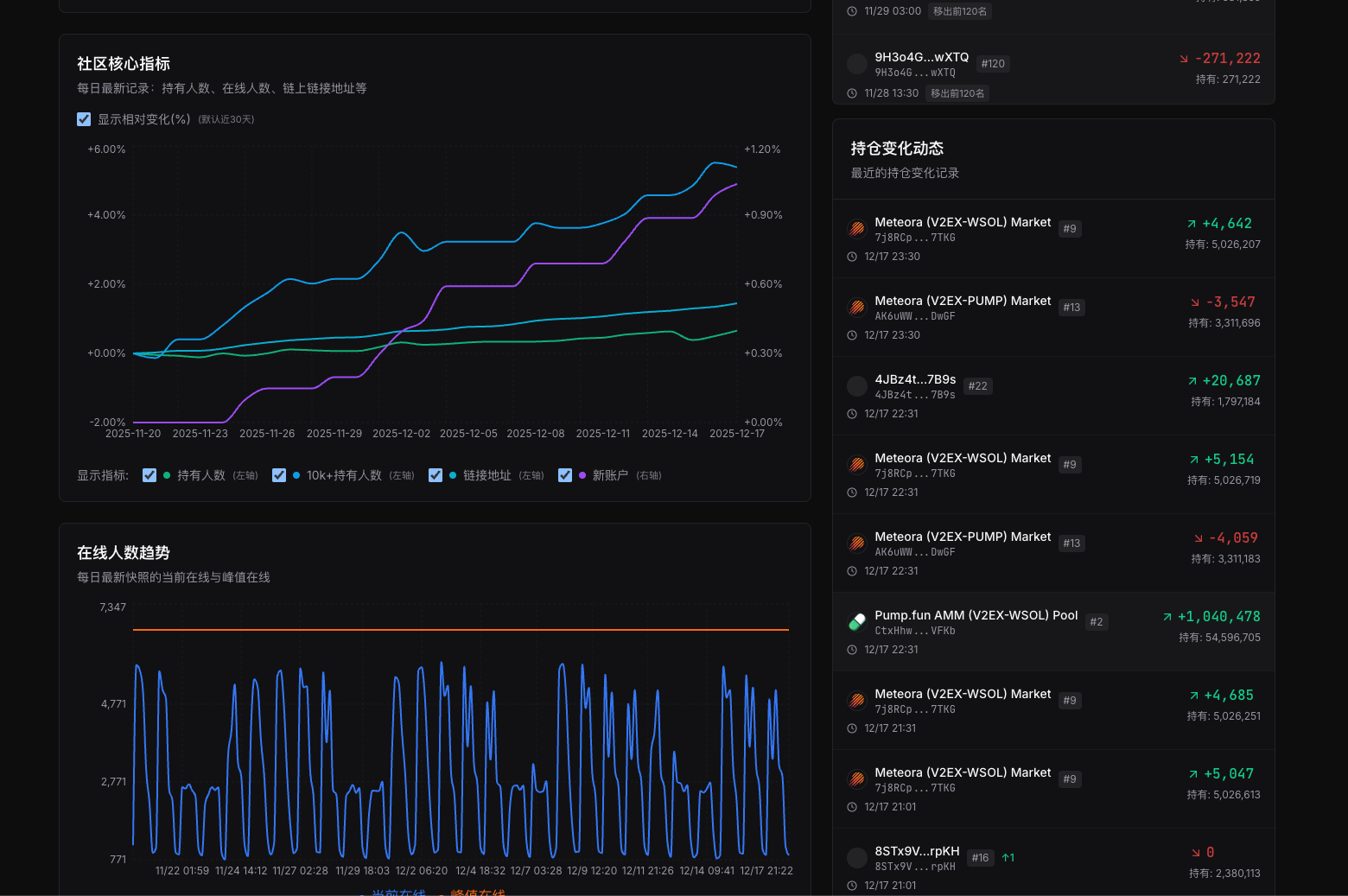\n\nps: 数据不是实时的, 最新的数据是昨天(utc时间)的, 如果是早晨8点左右的话, 可以算是伪实时😂",
"contentRendered" : "
\n\n\nps: 数据不是实时的, 最新的数据是昨天(utc时间)的, 如果是早晨8点左右的话, 可以算是伪实时😂",
"contentRendered" : "工具站点地址: https://data.v2ex.pro/
\n仓库地址: https://github.com/HelloWorldImJoe/v2ex-info-history
\n数据源地址: https://github.com/GrabCoffee/v2ex-info-newsletter-data
\n纯React前端项目
\n使用Cloud Flare定时采集的数据, 然后保存到了github仓库中, 有些时候可能会被限流导致一些采集不到的脏数据, 在前端做了一层过滤,应该不影响整体的分析.
\n这个可以详细说一下思路
\n使用了Planet的文件夹发布功能: 将项目打包之后, 通过planet发布文件夹并生成ipns
\n在V2EX的Planet管理器中, 提交这个ipns, 并绑定了data.v2ex.pro的域名
\n因为正常V2ex的Planet管理器是会去站点找一个planet.json的文件, 所以我伪造了这个文件, 并修改了这个文件对应的ipns, 目的是能够让v2ex抓取到我最新的cid来与上面提到的域名做关联. 为了在Planet管理器中能显示头像, 我还加了一个avator的头像, 看起来像是一个正常的站点,
\n
整体就是这么一个思路,大家可以尝试一下, 很好玩. 还可以通过这个planet.json做一些更好玩的事情
\n预览图:
\n
\n
ps: 数据不是实时的, 最新的数据是昨天(utc时间)的, 如果是早晨8点左右的话, 可以算是伪实时😂
\n", "created" : 787807948.782182, "externalLink" : "", "hasAudio" : false, "hasVideo" : false, "heroImage" : "https://k51qzi5uqu5dkpb1bjwsgzpmhwnieraeelxrc54sp3q65vxmci73k19cxwidlc.eth.sucks/ECEF7DC4-CB58-4608-80AB-A605377F299D/longshot20251229131715.png", "heroImageFilename" : "longshot20251229131715.png", "heroImageHeight" : 1290, "heroImageURL" : "https://k51qzi5uqu5dkpb1bjwsgzpmhwnieraeelxrc54sp3q65vxmci73k19cxwidlc.eth.sucks/ECEF7DC4-CB58-4608-80AB-A605377F299D/longshot20251229131715.png", "heroImageWidth" : 1480, "id" : "ECEF7DC4-CB58-4608-80AB-A605377F299D", "link" : "/ECEF7DC4-CB58-4608-80AB-A605377F299D/", "slug" : "", "tags" : { }, "title" : "昨天搞了一个$v2ex 历史数据查看工具, 已经上传到 Github 开源, 数据使用的是日报积攒下来的, 大家可以使用这个工具来查看$v2ex 最近的一些变化." }, { "articleNumber" : 5, "articleReference" : "9D5E2DD8-5", "articleType" : 0, "attachments" : [ "single.png", "reply.png" ], "cids" : { "reply.png" : "Qmc1vufn1ZnLEG25NEixKynUBFFAc1zKE5HE9wit4HCjZz", "single.png" : "Qmezd97dMbrMFTrvPaVqR1VfYLzRpe273seVwJdTkB1u3m" }, "content" : "[脚本一键安装地址]( https://github.com/HelloWorldImJoe/TampermonkeyScripts/raw/master/topic-quick-thank.user.js)\n \n仓库地址: https://github.com/HelloWorldImJoe/TampermonkeyScripts\n \n开发背景: https://v2ex.com/t/1170807?p=1#r_16953786\n \n截图:\n \n\n \n\n
\n\n ",
"contentRendered" : "\n
",
"contentRendered" : "\n仓库地址: https://github.com/HelloWorldImJoe/TampermonkeyScripts
\n开发背景: https://v2ex.com/t/1170807?p=1#r_16953786
\n截图:
\n\n\n",
"created" : 784277880.147431,
"externalLink" : "",
"hasAudio" : false,
"hasVideo" : false,
"heroImage" : "https://k51qzi5uqu5dkpb1bjwsgzpmhwnieraeelxrc54sp3q65vxmci73k19cxwidlc.eth.sucks/176FADDB-C471-4306-88C7-07948948B9C4/single.png",
"heroImageFilename" : "single.png",
"heroImageHeight" : 294,
"heroImageURL" : "https://k51qzi5uqu5dkpb1bjwsgzpmhwnieraeelxrc54sp3q65vxmci73k19cxwidlc.eth.sucks/176FADDB-C471-4306-88C7-07948948B9C4/single.png",
"heroImageWidth" : 907,
"id" : "176FADDB-C471-4306-88C7-07948948B9C4",
"link" : "/176FADDB-C471-4306-88C7-07948948B9C4/",
"slug" : "",
"tags" : {
},
"title" : "做了一个没啥用的小玩意,用来快速感谢打赏帖子的大佬, 如果你的帖子被大佬打赏了, 可以使用这个脚本来快速进行回复感谢."
},
{
"articleNumber" : 4,
"articleReference" : "9D5E2DD8-4",
"articleType" : 0,
"attachments" : [
"deployment.sh"
],
"cids" : {
"deployment.sh" : "QmcLkuMXzo5KgN2ZAt8Ui6tpxs2t1dDZnmtsVQHjVZqs2Q"
},
"content" : "Planet已经占用了4001端口, 所以我将swarm port设置为了4002,\n\n修改相关配置, 或者直接在目录下运行:./deployment.sh, 会直接创建一个ipfs的节点, 创建成功之后, 可以通过`http://localhost:${ipfs_gateway_port}/webui `打开webui来进行简单操作.\n\n\n脚本文件: deployment.sh\n\n脚本源码如下:\n\n```\n# !/bin/bash\n\n# 检查 Docker 是否安装\nif ! [ -x \"$(command -v docker)\" ]; then\n echo 'Error: Docker is not installed.' >&2\n exit 1\nfi\necho 'Docker is installed.'\n\n# 检查是否有正在运行的 IPFS 容器\nif [ \"$(docker ps -q -f name=ipfs_host)\" ]; then\n echo 'Error: An IPFS container is already running.' >&2\n exit 1\nfi\necho 'No running IPFS container found.'\n\n# 检查是否有同名的停止状态的 IPFS 容器\nif [ \"$(docker ps -aq -f status=exited -f name=ipfs_host)\" ]; then\n echo 'Error: A stopped IPFS container with the same name already exists.' >&2\n exit 1\nfi\necho 'No stopped IPFS container with the same name found.'\n\necho 'Proceeding with deployment...'\n# 创建存储目录\ncurrent_dir=$(pwd)\ncd $current_dir\nmkdir -p ./ipfs_staging\nmkdir -p ./ipfs_data\n\necho 'Storage directories created.'\n\n# 设置环境变量\nexport ipfs_staging=./ipfs_staging\nexport ipfs_data=./ipfs_data\nexport ipfs_swarm_port=4002\nexport ipfs_api_port=8080\nexport ipfs_gateway_port=5001\n\necho \"IPFS staging directory: ${ipfs_staging}\"\necho \"IPFS data directory: ${ipfs_data}\"\necho \"IPFS swarm port: ${ipfs_swarm_port}\"\necho \"IPFS API port: ${ipfs_api_port}\"\necho \"IPFS gateway port: ${ipfs_gateway_port}\"\n\n# 运行 IPFS 容器\ndocker run -d --name ipfs_host -v ${ipfs_staging}:/export -v ${ipfs_data}:/data/ipfs -p ${ipfs_swarm_port}:4001 -p ${ipfs_api_port}:8080 -p ${ipfs_gateway_port}:5001 ipfs/kubo:latest\nif [ $? -ne 0 ]; then\n docker rm -f ipfs_host 2>/dev/null\n rm -rf ./ipfs_staging\n rm -rf ./ipfs_data\n echo 'Error: Failed to start the IPFS container.' >&2\n exit 1\nfi\necho 'IPFS container started successfully.'\n\nopen \"http://localhost:${ipfs_gateway_port}/webui\"\n```\n",
"contentRendered" : "Planet已经占用了4001端口, 所以我将swarm port设置为了4002,
\n修改相关配置, 或者直接在目录下运行:./deployment.sh, 会直接创建一个ipfs的节点, 创建成功之后, 可以通过http://localhost:${ipfs_gateway_port}/webui 打开webui来进行简单操作.
脚本文件: deployment.sh
\n脚本源码如下:
\n# !/bin/bash\n\n# 检查 Docker 是否安装\nif ! [ -x "$(command -v docker)" ]; then\n echo 'Error: Docker is not installed.' >&2\n exit 1\nfi\necho 'Docker is installed.'\n\n# 检查是否有正在运行的 IPFS 容器\nif [ "$(docker ps -q -f name=ipfs_host)" ]; then\n echo 'Error: An IPFS container is already running.' >&2\n exit 1\nfi\necho 'No running IPFS container found.'\n\n# 检查是否有同名的停止状态的 IPFS 容器\nif [ "$(docker ps -aq -f status=exited -f name=ipfs_host)" ]; then\n echo 'Error: A stopped IPFS container with the same name already exists.' >&2\n exit 1\nfi\necho 'No stopped IPFS container with the same name found.'\n\necho 'Proceeding with deployment...'\n# 创建存储目录\ncurrent_dir=$(pwd)\ncd $current_dir\nmkdir -p ./ipfs_staging\nmkdir -p ./ipfs_data\n\necho 'Storage directories created.'\n\n# 设置环境变量\nexport ipfs_staging=./ipfs_staging\nexport ipfs_data=./ipfs_data\nexport ipfs_swarm_port=4002\nexport ipfs_api_port=8080\nexport ipfs_gateway_port=5001\n\necho "IPFS staging directory: ${ipfs_staging}"\necho "IPFS data directory: ${ipfs_data}"\necho "IPFS swarm port: ${ipfs_swarm_port}"\necho "IPFS API port: ${ipfs_api_port}"\necho "IPFS gateway port: ${ipfs_gateway_port}"\n\n# 运行 IPFS 容器\ndocker run -d --name ipfs_host -v ${ipfs_staging}:/export -v ${ipfs_data}:/data/ipfs -p ${ipfs_swarm_port}:4001 -p ${ipfs_api_port}:8080 -p ${ipfs_gateway_port}:5001 ipfs/kubo:latest\nif [ $? -ne 0 ]; then\n docker rm -f ipfs_host 2>/dev/null\n rm -rf ./ipfs_staging\n rm -rf ./ipfs_data\n echo 'Error: Failed to start the IPFS container.' >&2\n exit 1\nfi\necho 'IPFS container started successfully.'\n\nopen "http://localhost:${ipfs_gateway_port}/webui"\n效果大概是这样的:
\n

大概流程就是: 我会解析planet聚合器中的节点, 找到对应的data-site-address, 然后在最前方拼上scheme: planet://, 再调用window.open()打开这个连接, 就完成了这个半自动操作😂
点击某个博客关注后, 同一列表的其他博客不会显示已关注, 刷新一下界面就可以了, 这里我不想点关注之后再刷新, 比较影响体验.
\n因为真正的关注是在planet中实现的, 所以界面上的已关注我放开了取消关注的限制, 如果planet中已经取消关注了, 界面上还显示已关注这是正常现象, 毕竟数据不能同步, 我也不想做的太麻烦, 看着碍眼手动点一下得了.
\n仓库地址: https://github.com/HelloWorldImJoe/TampermonkeyScripts
\n快速安装地址: 脚本安装地址
\n", "created" : 779960463.899509, "externalLink" : "", "hasAudio" : false, "hasVideo" : false, "id" : "1003784A-995B-4E54-8F76-59F5EE2552C3", "link" : "/1003784A-995B-4E54-8F76-59F5EE2552C3/", "slug" : "", "tags" : { }, "title" : "[Planet] planet聚合器里面的博客都很好, 我想pin到我的planet中的话, 得先提取地址, 然后在planet中点关注, 粘贴地址才能followed, 很麻烦, 所以我搞了一个油猴, 一键followed" }, { "articleNumber" : 2, "articleReference" : "9D5E2DD8-2", "articleType" : 0, "attachments" : [ "1图.png", "2图.png", "3图.png", "4图.png", "5图.png", "图1.png", "图2.png" ], "cids" : { "1图.png" : "QmeqHoXazjLGQ9SbYBoRNpZxtr1Ug3n9P6jmk7Q8gcLc6h", "2图.png" : "QmdHrLZMrUKB5S1C5BmeNDuhn4riapX1pmtrjnAvLCBp6R", "3图.png" : "QmdHrLZMrUKB5S1C5BmeNDuhn4riapX1pmtrjnAvLCBp6R", "4图.png" : "QmYJBAwaXjSDdeFuEv2Dh4CpcHdmB6288YgpG8wQ176Jyu", "5图.png" : "QmaVcn9Z34e3uozfT5ip2ymLD8qXVuTEugAp5GQ8uUJxZn", "图1.png" : "QmVMr7YhtEskE9whwrhC4dHAC4ZLoizJ9JTGEzNw37qq5q", "图2.png" : "QmURvgty4kz6zFbEHZxGYgGjhfWsqoJFpGxvdLrWfZBh4M" }, "content" : "> 之前上线了一个针对V2EX的空投网站, 最近有V友反馈说这个网站被Chrome标记成了危险站点, 需要向谷歌申诉一下, 记录一下处理这次事件的整个过程\n\n\n\n### 背景\n\n大概是一个月之前, 我上线了一个解析V2EX帖子回复内容并进行批量空投的站点, 一直也没啥人用, 我也没怎么关注过, 直到昨天下午, 我帮一个V站大佬进行批量空投之后, 晚上有V友给我提示说站点被chrome标记成了危险站点, 提醒我去谷歌申诉一下. 在此感谢[@Jianrry](https://www.v2ex.com/member/Jianrry)的友情提示, 帖子原文在这: [刚才帮 @PilgrimSun 大佬搞了一波空投, 顺便给空投加上了一个筛选指定楼层区间的功能, 顺便 po 一下过程中的一些细节](https://www.v2ex.com/t/1160233)\n\n\n\n### 过程\n\n今早晨, 我打开[我的空投网站](https://airdrop.grabcoffee.cc/), 果然提示我是危险站点! \n\n于是我点击`详细信息->请告知我们`, 在这个页面进行了一次简单的申诉\n\n
 \n\n点击提交, 提示成功, 然后我等了有半个小时, 再次打开网站, 很好, 还是危险站点😂, 于是我再次点击`详细信息->发现了钓鱼式攻击`进入这个帮助界面\n\n
 \n\n点击了`自我保护->Google安全中心`进入了安全界面并注册了账号, 填写了我的站点地址:\n\n
 \n\n碰到了一个小问题, 使用clodflare快捷验证打开的新界面一直不重定向, 所以我更换了验证方式, 使用了通用的`适用任何DNS提供商`, 根据提示配置好dns解析, 点击验证, 如图\n\n
 \n等待验证完成之后, 再次打开网站, 我发现危险站点的提示页面已经消失了, 虽然谷歌安全的后台面板还提示一个安全问题:\n\n
 \n\n但是好像没啥影响, 就不继续处理了.\n\n\n\n以上, 就是本次事件的处理过程, 再次感谢@Jianrry的友情提示🙏🏻\n\n\n-------------------------------------------\n\n_以上没有解决安全问题,过了半个小时又被封了, 下面是真正的整改过程_\n\n-------------------------------------------\n\n\n目前已经恢复访问, 主要是根据谷歌提供的安全警告来进行了整改\n\n主要操作: \n\n1. 去[谷歌安全中心](https://search.google.com/search-console)证明自己是站点所有者\n\n2. 然后查看谷歌给出的安全警告, 如图:\n\n3. 打开网站代码, 告诉AI我的站点被安全警告了,把具体的安全警告贴给他, 让AI给出整改\n\n4. AI整改完之后, 再让AI根据整改内容提供一份申诉话术用来申请审核.\n\n5. 发布网站, 点击申请审核, 等待结果.\n\n如果审核通过的话, 大概会收到一封邮件和一封站内信, 如下图:\n\n
 ",
"contentRendered" : "
",
"contentRendered" : "\n\n之前上线了一个针对V2EX的空投网站, 最近有V友反馈说这个网站被Chrome标记成了危险站点, 需要向谷歌申诉一下, 记录一下处理这次事件的整个过程
\n
大概是一个月之前, 我上线了一个解析V2EX帖子回复内容并进行批量空投的站点, 一直也没啥人用, 我也没怎么关注过, 直到昨天下午, 我帮一个V站大佬进行批量空投之后, 晚上有V友给我提示说站点被chrome标记成了危险站点, 提醒我去谷歌申诉一下. 在此感谢@Jianrry的友情提示, 帖子原文在这: 刚才帮 @PilgrimSun 大佬搞了一波空投, 顺便给空投加上了一个筛选指定楼层区间的功能, 顺便 po 一下过程中的一些细节
\n今早晨, 我打开我的空投网站, 果然提示我是危险站点!
于是我点击详细信息->请告知我们, 在这个页面进行了一次简单的申诉
\n点击提交, 提示成功, 然后我等了有半个小时, 再次打开网站, 很好, 还是危险站点😂, 于是我再次点击详细信息->发现了钓鱼式攻击进入这个帮助界面
\n点击了自我保护->Google安全中心进入了安全界面并注册了账号, 填写了我的站点地址:
\n碰到了一个小问题, 使用clodflare快捷验证打开的新界面一直不重定向, 所以我更换了验证方式, 使用了通用的适用任何DNS提供商, 根据提示配置好dns解析, 点击验证, 如图
\n等待验证完成之后, 再次打开网站, 我发现危险站点的提示页面已经消失了, 虽然谷歌安全的后台面板还提示一个安全问题:\n\n但是好像没啥影响, 就不继续处理了.
\n以上, 就是本次事件的处理过程, 再次感谢@Jianrry的友情提示🙏🏻
\n以上没有解决安全问题,过了半个小时又被封了, 下面是真正的整改过程
\n目前已经恢复访问, 主要是根据谷歌提供的安全警告来进行了整改
\n主要操作:
\n去谷歌安全中心证明自己是站点所有者
\n然后查看谷歌给出的安全警告, 如图:
\n\n3. 打开网站代码, 告诉AI我的站点被安全警告了,把具体的安全警告贴给他, 让AI给出整改\nAI整改完之后, 再让AI根据整改内容提供一份申诉话术用来申请审核.
\n发布网站, 点击申请审核, 等待结果.
\n如果审核通过的话, 大概会收到一封邮件和一封站内信, 如下图:
\n\n",
"created" : 779939735.473022,
"externalLink" : "",
"hasAudio" : false,
"hasVideo" : false,
"heroImage" : "https://k51qzi5uqu5dkpb1bjwsgzpmhwnieraeelxrc54sp3q65vxmci73k19cxwidlc.eth.sucks/6BF739FC-CC5A-472B-81F6-7FCAF6A96892/1%E5%9B%BE.png",
"heroImageFilename" : "1图.png",
"heroImageHeight" : 1291,
"heroImageURL" : "https://k51qzi5uqu5dkpb1bjwsgzpmhwnieraeelxrc54sp3q65vxmci73k19cxwidlc.eth.sucks/6BF739FC-CC5A-472B-81F6-7FCAF6A96892/1%E5%9B%BE.png",
"heroImageWidth" : 2390,
"id" : "6BF739FC-CC5A-472B-81F6-7FCAF6A96892",
"link" : "/6BF739FC-CC5A-472B-81F6-7FCAF6A96892/",
"slug" : "",
"tags" : {
},
"title" : "关于Chrome标记危险网站的处理"
},
{
"articleNumber" : 1,
"articleReference" : "9D5E2DD8-1",
"articleType" : 0,
"attachments" : [
],
"cids" : {
},
"content" : "## 一. 关于交易的细节\n\n#### 以v2ex的20$v2ex打赏为例:\n\n##### 1.在点击打赏按钮之后, 会唤起钱包进行交易, 其实在交易的面板中是有一个默认折叠的高级选项的, 可以点击展开折叠, 如图1所示:\n\n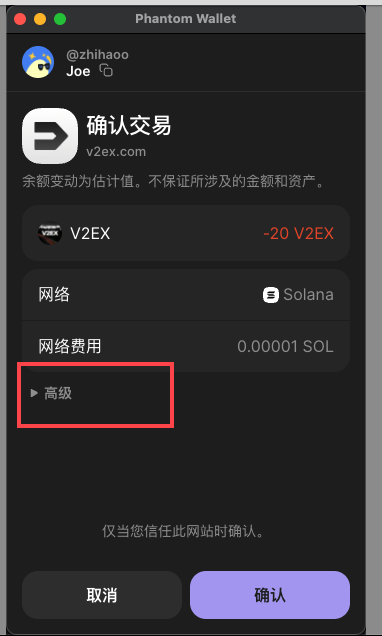\n\n##### 2. 如果点开高级选项会显示本次交易包含的操作指令, 如图2所示: \n\n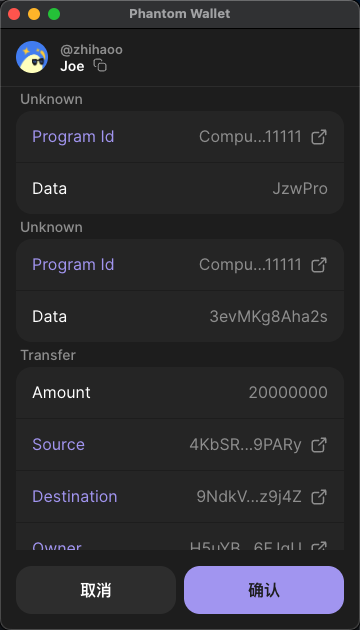\n\n> Program Id 就是程序的ID, 也就是我们常说的智能合约\n>\n> Data 就是这个程序传入的参数\n\n可以看到打赏V币一共执行了3个指令, 上面两个指令是Unknown, 所以钱包把他们对应的合约地址也就是Program Id给贴出来了, 右边有一个打开按钮, 点击就可以查看这个合约的具体信息. 最后一个指令是Transfer, 这个指令是内置指令, 也就是System Program, 类似系统内核里面自带的一些工具或者函数方法. (其实前面两个ComputeBudget, 也是系统提供的, 是NativeLoader管理的, 为什么显示Unknown不清楚, 但是这不是这次讨论的重点, pass掉)\n\n然后细说最后这个Transfer, 这个其实就是转账操作, 转账分两种, 一种是原生转账, 一种是SPL转账, 咱们使用的V币打赏就是SPL转账, 这两种转账差不多其实, 先细说这个图里的SPL转账:\n\n1. Amount是2+7个0, 因为V币是6位小数, 所以这个Amount * V币的小数位就是实际操作的V币数量\n2. Source 是来源 Token 账户, 在这个图里面是: 4kbSR...9PARy\n3. Destination 是目标 Token 账户\n4. Owner 是授权人或者说是来源Token账户的所有者, 这个地方我没有裁全, 大概能看到是我H5u的钱包公钥.\n\n这个地方需要注意的是, Token账户地址不是你的钱包地址, 而是你在对应Token下创建的账户, 这也是为什么我们给从来没持有国V币的用户(or 回收了V币钱包地址)打赏的时候, 会额外支付0.002sol的原因, 这0.002sol就是用来创建对方在V2EX Token上的账户租金. \n\n这一点就是原生转账和SPL转账之间最大的不同, 原生转账的双方地址就是双方对应的solana链上的钱包地址, 而SPL转账则是对应Token上面的账户地址.\n\n\n\n##### 3. 我们点击确认按钮, 大概会得到下面这一个界面:\n\n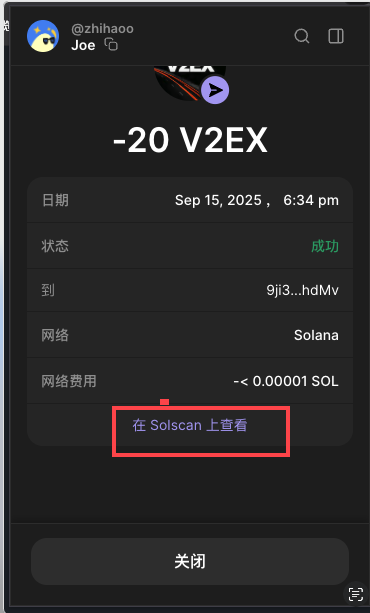\n\n在这个界面的最下方有一个 _在Solscan上查看_ 点击就可以在Solscan上查看这一笔交易的详细信息, 包括传参, 账户操作, Log之类的, 大概是这样的:\n\n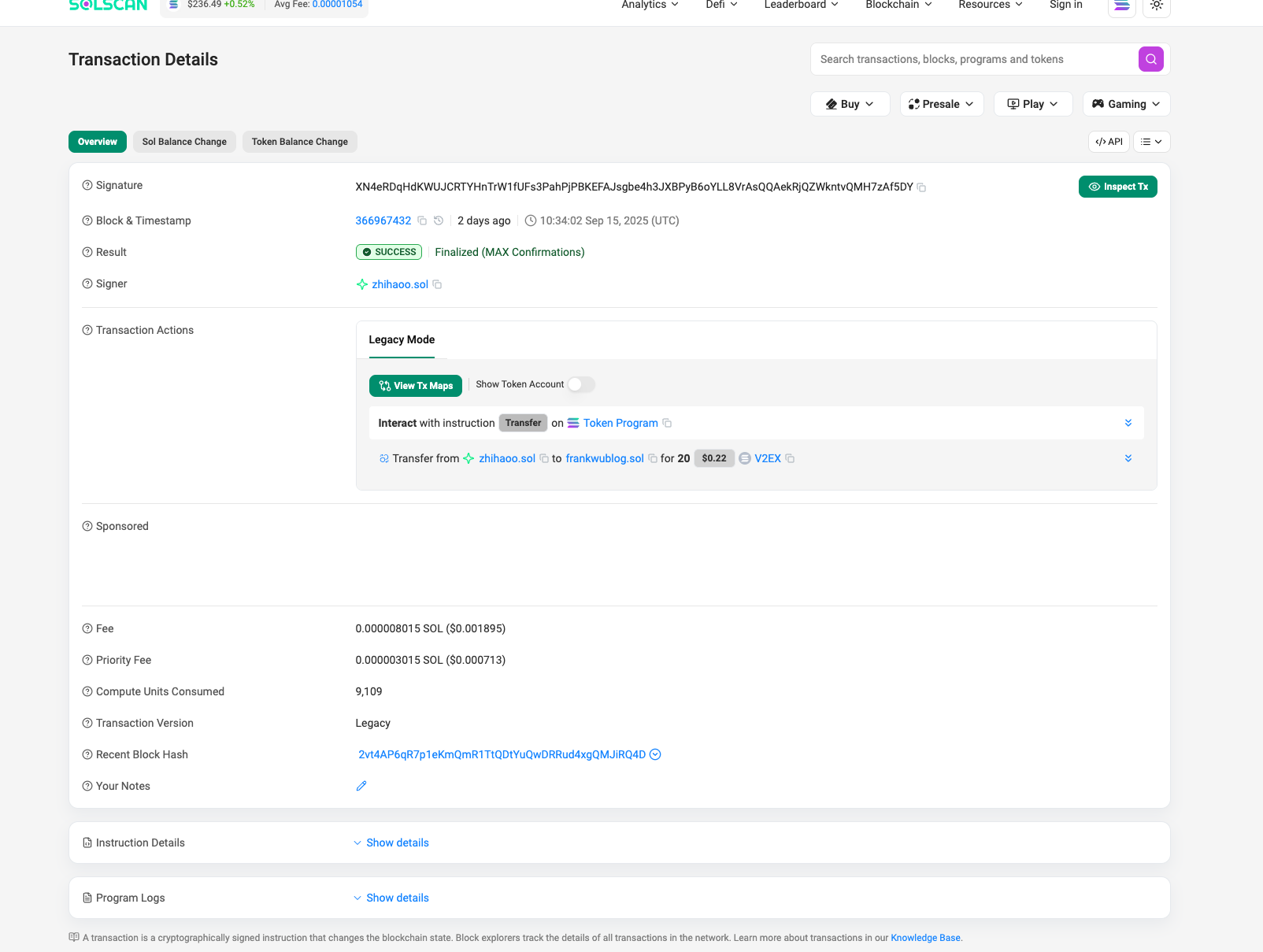\n\nps: 还有一个比较好用的查看交易信息的网站叫: https://explorer.solana.com/ 后面可以拼接: tx/xxxx 或者 address/xxxx, 就可以查看交易或者对应的账户信息, address可以是代币地址, 也可以是钱包地址.\n\n\n\n#### 以https://sol-incinerator.com回收空钱包地址的截图为例, 大家可以自己分析一下或者自己尝试着操作一下看看:\n\n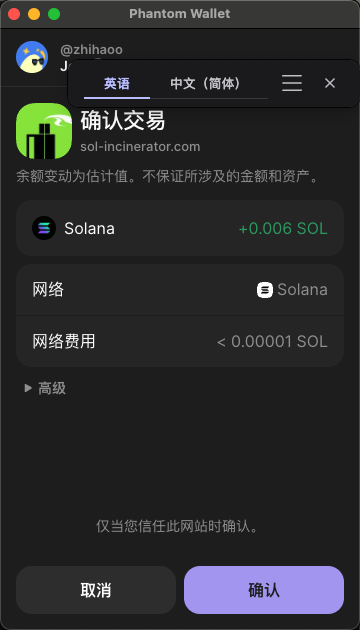\n\n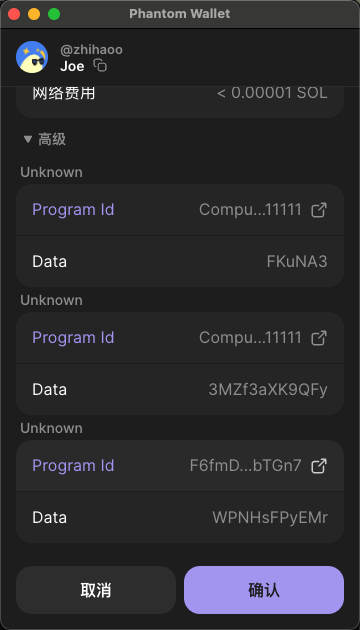\n\n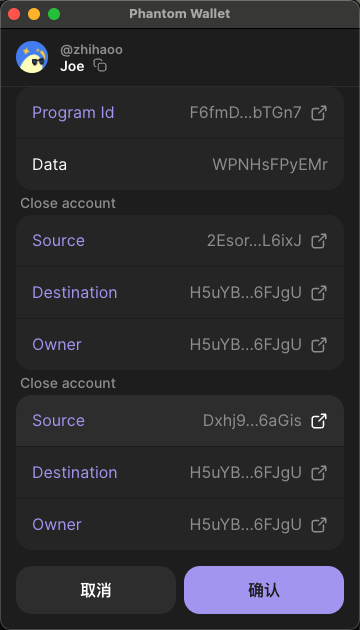\n\n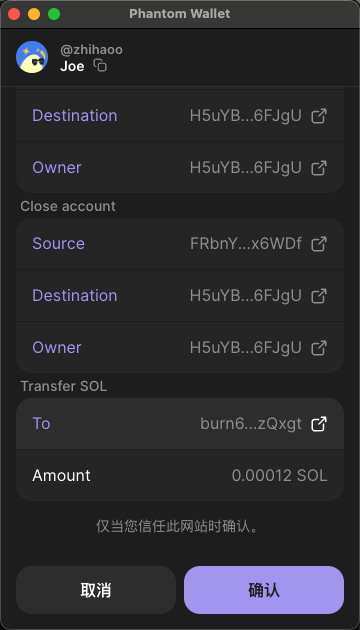\n\n\n\n## 二. 关于在交易所以及Web3钱包的一些tips, 这点可能需要大家来一起补充, 我操作的比较少, 挑我知道的说\n\n#### 1. 在`交易所钱包`的虚拟货币 和 在`Web3钱包`里面的虚拟货币 虚拟币是一样的, 但还是有一些不同的, 打个比方:\n\n- **交易所里的币** 就像是你存在**银行**里的钱。\n - 银行帮你保管,交易记录在银行的内部账本上。\n - 你使用网银APP进行操作,非常方便。\n - 但理论上,银行可以冻结你的账户(配合调查时),如果银行倒闭,你的钱可能会受损。\n- **Web3钱包里的币** 就像是你放在**自己家里保险箱**的现金。\n - 现金完全由你掌控,看得见摸得着。\n - 你可以自由支配,无需经过任何第三方。\n - 但如果你弄丢了保险箱钥匙(私钥/助记词),或者被小偷破门而入,钱就永远找不回来了。\n\n\n\n#### 2. 交易所里面的充币/提币, web3钱包里面的转账手续费问题\n\n挑我知道的说:\n\n1. web3钱包的转账是没有第三方收取手续费的, 只需要支付一些gas和优先费就可以了\n2. 交易所里面的这个`充币`目测没有什么额外的手续费, 跟web3钱包是一样的\n3. 但是这个`提币`操作, 好像都是需要一些额外的服务费的, 之前用Binance好像每笔usdt都会收我0.5u的样子, 现在用okx每次大概收我1u, 但是我去帮助文档里面检索了一下, 发现这么一些答案: \n\n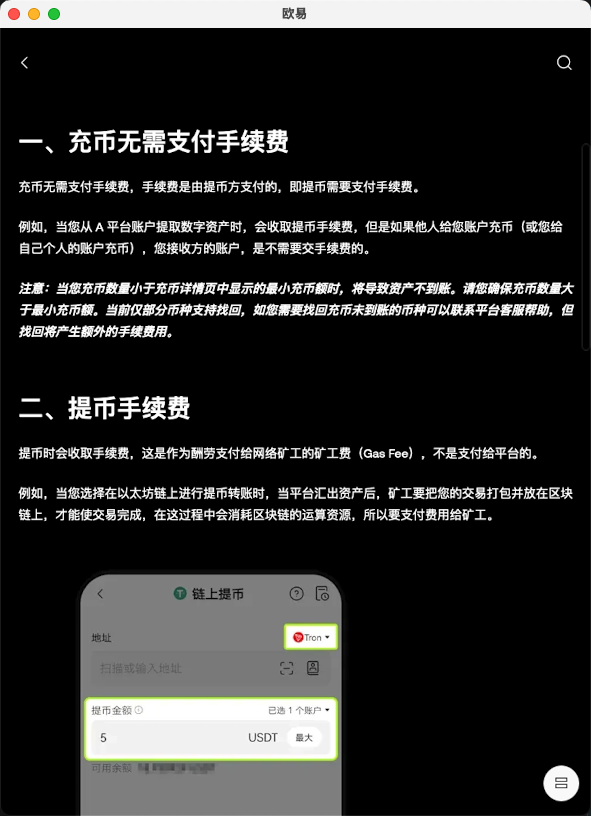\n\n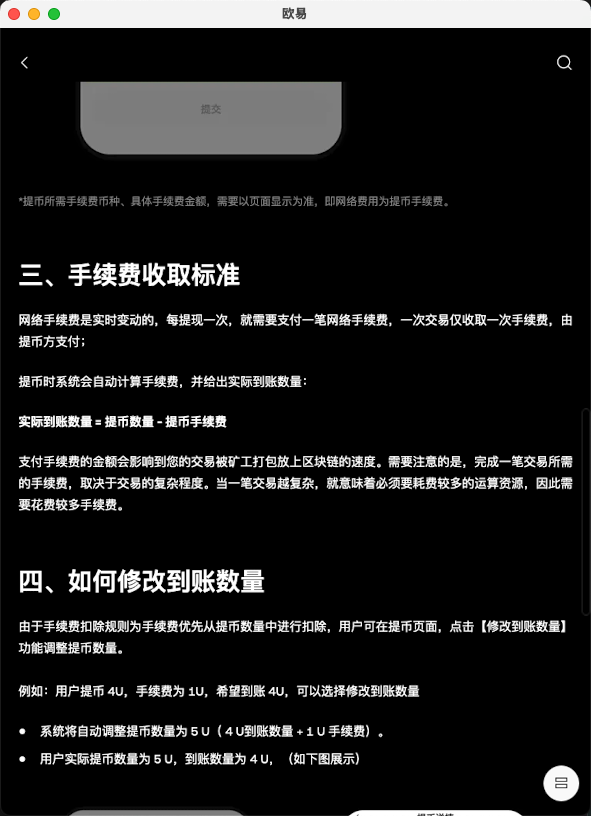\n\n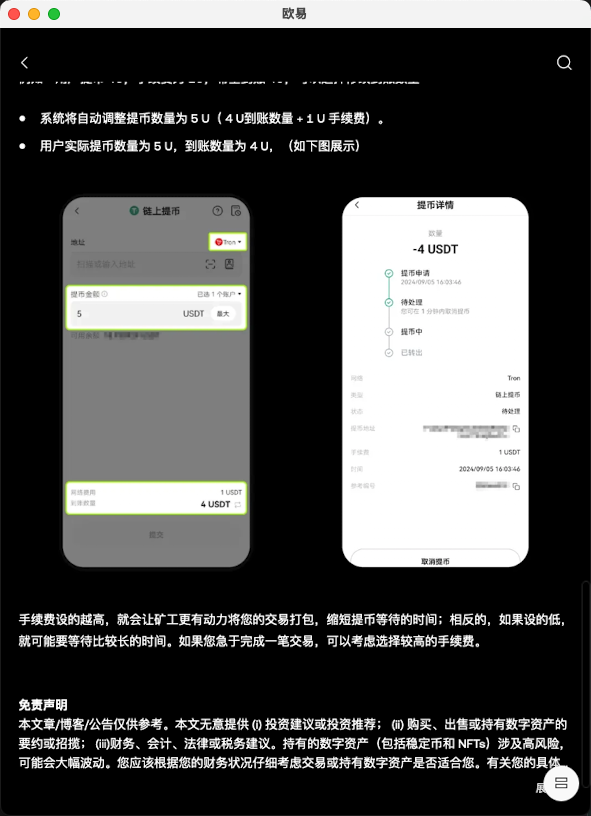\n\n还有这么一个解释:\n\n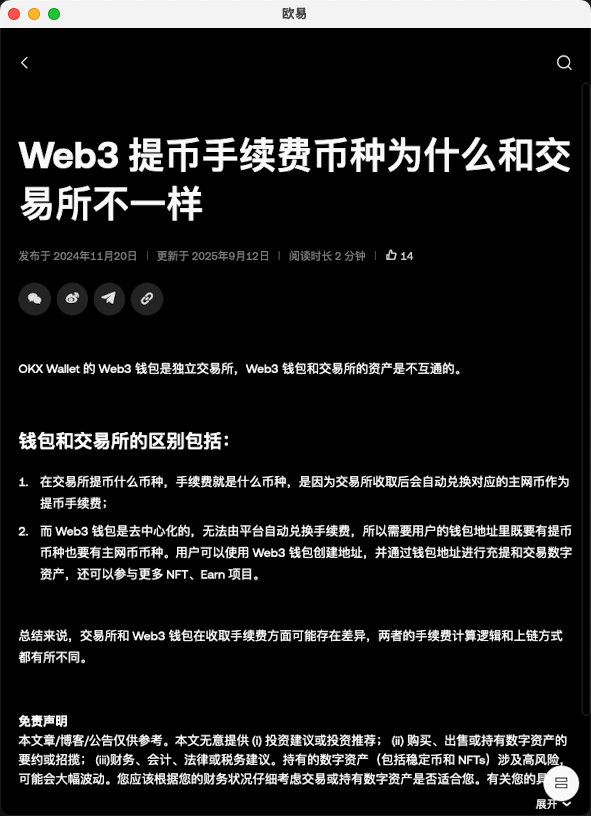\n\n",
"contentRendered" : "

\n\nProgram Id 就是程序的ID, 也就是我们常说的智能合约
\nData 就是这个程序传入的参数
\n
可以看到打赏V币一共执行了3个指令, 上面两个指令是Unknown, 所以钱包把他们对应的合约地址也就是Program Id给贴出来了, 右边有一个打开按钮, 点击就可以查看这个合约的具体信息. 最后一个指令是Transfer, 这个指令是内置指令, 也就是System Program, 类似系统内核里面自带的一些工具或者函数方法. (其实前面两个ComputeBudget, 也是系统提供的, 是NativeLoader管理的, 为什么显示Unknown不清楚, 但是这不是这次讨论的重点, pass掉)
\n然后细说最后这个Transfer, 这个其实就是转账操作, 转账分两种, 一种是原生转账, 一种是SPL转账, 咱们使用的V币打赏就是SPL转账, 这两种转账差不多其实, 先细说这个图里的SPL转账:
\n这个地方需要注意的是, Token账户地址不是你的钱包地址, 而是你在对应Token下创建的账户, 这也是为什么我们给从来没持有国V币的用户(or 回收了V币钱包地址)打赏的时候, 会额外支付0.002sol的原因, 这0.002sol就是用来创建对方在V2EX Token上的账户租金.
\n这一点就是原生转账和SPL转账之间最大的不同, 原生转账的双方地址就是双方对应的solana链上的钱包地址, 而SPL转账则是对应Token上面的账户地址.
\n
在这个界面的最下方有一个 在Solscan上查看 点击就可以在Solscan上查看这一笔交易的详细信息, 包括传参, 账户操作, Log之类的, 大概是这样的:
\n
ps: 还有一个比较好用的查看交易信息的网站叫: https://explorer.solana.com/ 后面可以拼接: tx/xxxx 或者 address/xxxx, 就可以查看交易或者对应的账户信息, address可以是代币地址, 也可以是钱包地址.
\n


交易所钱包的虚拟货币 和 在Web3钱包里面的虚拟货币 虚拟币是一样的, 但还是有一些不同的, 打个比方:挑我知道的说:
\n充币目测没有什么额外的手续费, 跟web3钱包是一样的提币操作, 好像都是需要一些额外的服务费的, 之前用Binance好像每笔usdt都会收我0.5u的样子, 现在用okx每次大概收我1u, 但是我去帮助文档里面检索了一下, 发现这么一些答案:


还有这么一个解释:
\n